'/%3e%3ccircle%20cx='25'%20cy='26'%20r='3'%20fill='%23f7fcff'/%3e%3ccircle%20cx='32'%20cy='26'%20r='3'%20fill='%23f7fcff'/%3e%3ccircle%20cx='39'%20cy='26'%20r='3'%20fill='%23f7fcff'/%3e%3cpath%20d='M28%2034h8'%20stroke='%23f7fcff'%20stroke-width='3'%20stroke-linecap='round'/%3e%3c/svg%3e)
'/%3e%3cpath%20d='M38%2010v9h8'%20fill='none'%20stroke='%23eaf8ff'%20stroke-width='3'%20stroke-linejoin='round'/%3e%3cpath%20d='M23%2028h18M23%2035h18M23%2042h11'%20stroke='%23f7fcff'%20stroke-width='3'%20stroke-linecap='round'/%3e%3c/svg%3e)

'/%3e%3cpath%20d='M18%2025h28M18%2033h28M18%2041h28'%20stroke='%23effaff'%20stroke-width='3'%20stroke-linecap='round'/%3e%3ccircle%20cx='25'%20cy='25'%20r='4'%20fill='%232c70ef'/%3e%3ccircle%20cx='39'%20cy='33'%20r='4'%20fill='%232c70ef'/%3e%3ccircle%20cx='30'%20cy='41'%20r='4'%20fill='%232c70ef'/%3e%3c/svg%3e)
 火云代理
火云代理 
Windows11 代理IP设置:详细教程
Windows11
Windows11 代理IP设置详细教程
本文将详细指导您在Windows11系统中配置代理IP,步骤清晰易懂,配合截图快速完成设置
1
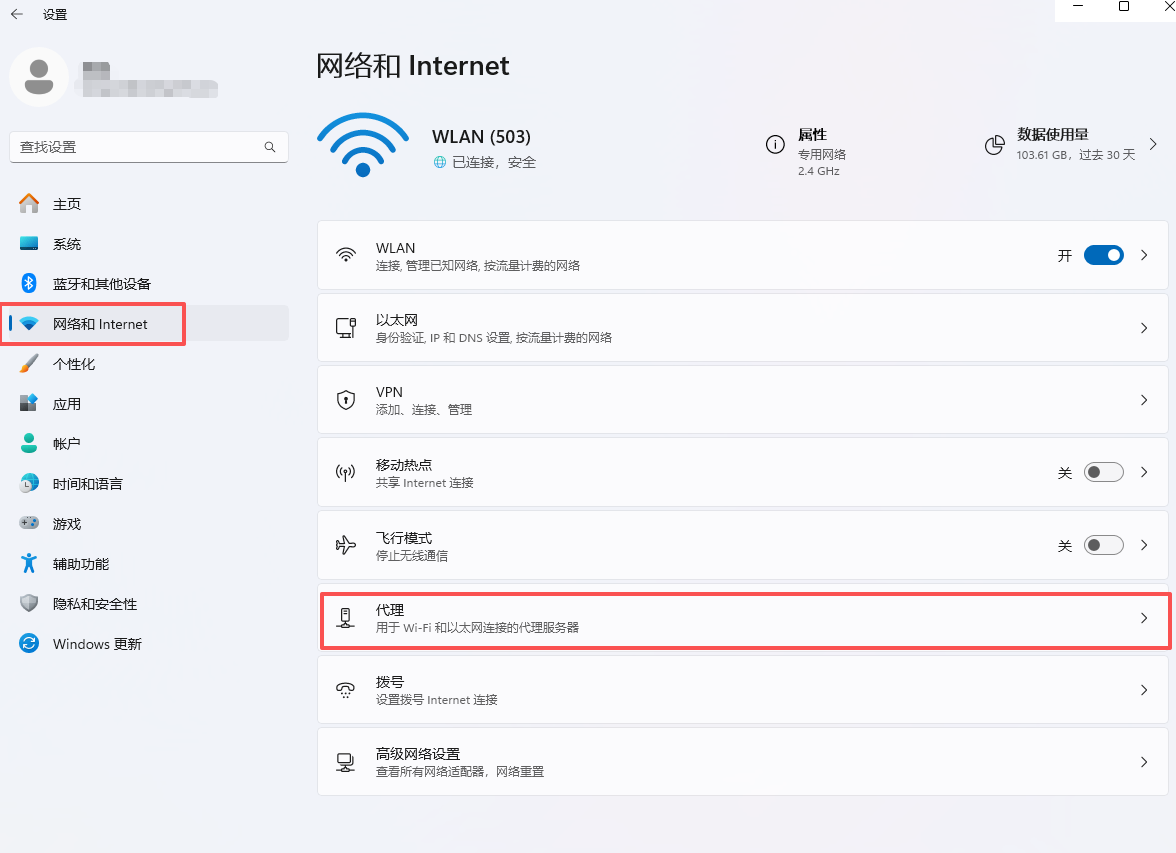
进入代理设置页面
打开系统【设置】,找到并点击 网络和Internet,在右侧菜单中选择 代理,进入代理设置专属页面。
网络和Internet设置界面,红框处为代理入口(示意图)
2
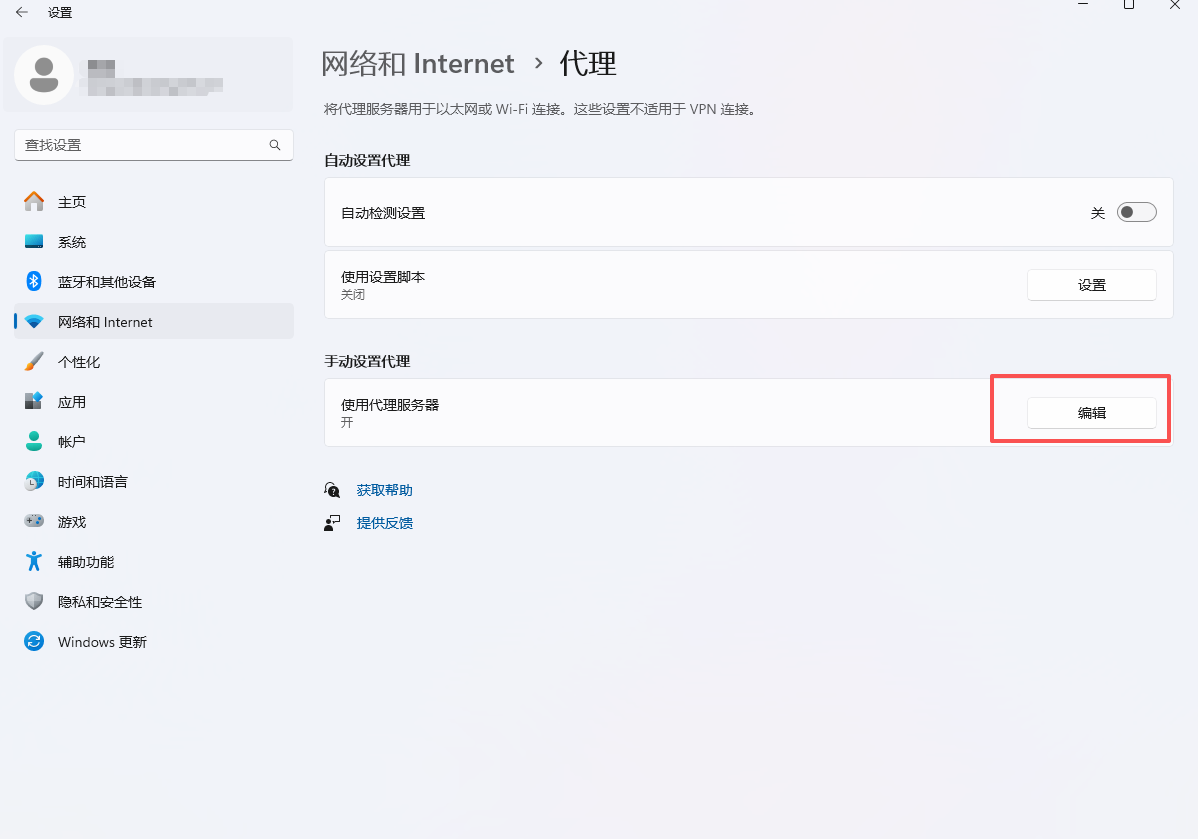
开启手动设置代理
在代理设置页面中,找到 手动设置代理 选项,点击右侧的 编辑 按钮,打开代理配置窗口。
手动设置代理开关位置(示意图)
3
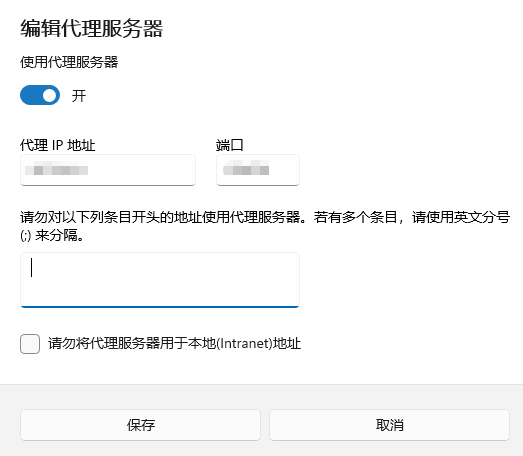
填写代理IP和端口
打开 使用代理服务器 开关,在【代理IP地址】栏填入您申请到的代理IP,【端口】栏填写对应代理IP的端口号,填写完成后点击 保存。
代理服务器参数配置界面(示意图)
4
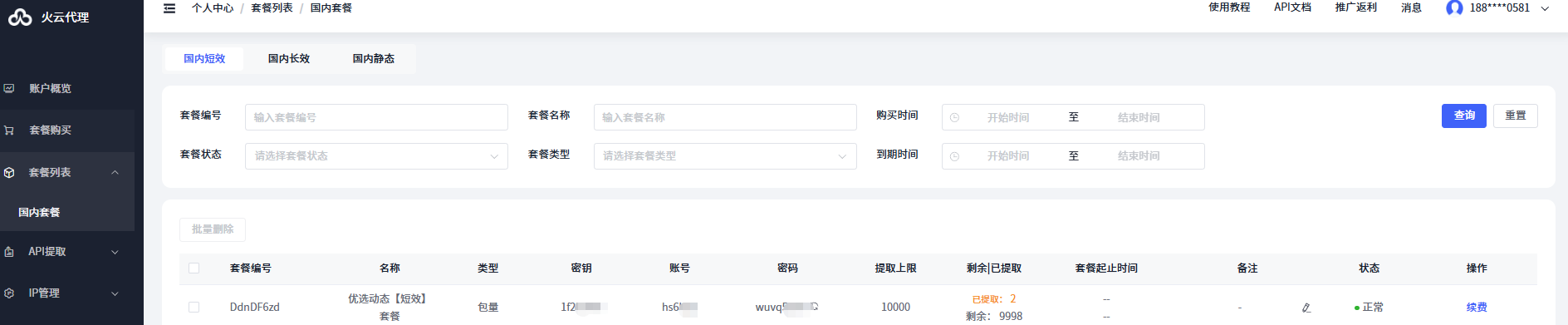
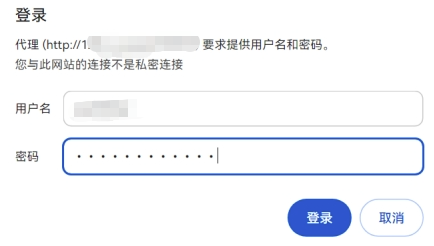
输入用户名和密码验证
个人中心套餐列表(用户名和密码查询位置)
浏览器代理登录验证窗口(示意图)
5
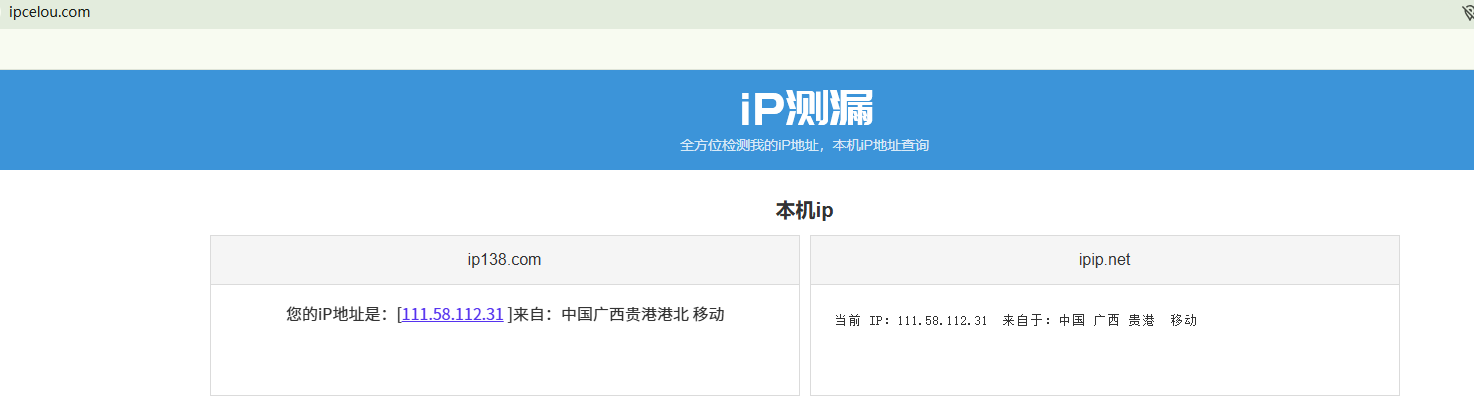
验证代理是否生效
完成以上配置后,打开任意IP查询网址即可验证代理是否成功。推荐测试网址:ipcelou.com、ip138.com、ipip.net,页面显示的IP地址为代理IP则表示设置成功。
IP查询结果示例(显示代理IP即生效)
重要提示:
1. 代理IP和端口需从正规渠道申请,推荐使用 火云代理 服务;
2. 若无需使用代理,可在步骤2中关闭「使用代理服务器」开关;
3. 用户名和密码请妥善保管,切勿泄露给他人。