'/%3e%3ccircle%20cx='25'%20cy='26'%20r='3'%20fill='%23f7fcff'/%3e%3ccircle%20cx='32'%20cy='26'%20r='3'%20fill='%23f7fcff'/%3e%3ccircle%20cx='39'%20cy='26'%20r='3'%20fill='%23f7fcff'/%3e%3cpath%20d='M28%2034h8'%20stroke='%23f7fcff'%20stroke-width='3'%20stroke-linecap='round'/%3e%3c/svg%3e)
'/%3e%3cpath%20d='M38%2010v9h8'%20fill='none'%20stroke='%23eaf8ff'%20stroke-width='3'%20stroke-linejoin='round'/%3e%3cpath%20d='M23%2028h18M23%2035h18M23%2042h11'%20stroke='%23f7fcff'%20stroke-width='3'%20stroke-linecap='round'/%3e%3c/svg%3e)

'/%3e%3cpath%20d='M18%2025h28M18%2033h28M18%2041h28'%20stroke='%23effaff'%20stroke-width='3'%20stroke-linecap='round'/%3e%3ccircle%20cx='25'%20cy='25'%20r='4'%20fill='%232c70ef'/%3e%3ccircle%20cx='39'%20cy='33'%20r='4'%20fill='%232c70ef'/%3e%3ccircle%20cx='30'%20cy='41'%20r='4'%20fill='%232c70ef'/%3e%3c/svg%3e)
 火云代理
火云代理 
【火云浏览器】配置教程: 如何配置使用已购买的国内短效代理IP
一、如何将购买到的代理 IP 添加到火云浏览器中
前置说明:需要先将代理 IP 录入系统,浏览器环境才可以调用代理资源,添加完成建议执行代理检测确认可用性。
1、进入火云浏览器,左侧菜单打开「代理管理」页面,选择「自有代理」选项卡。
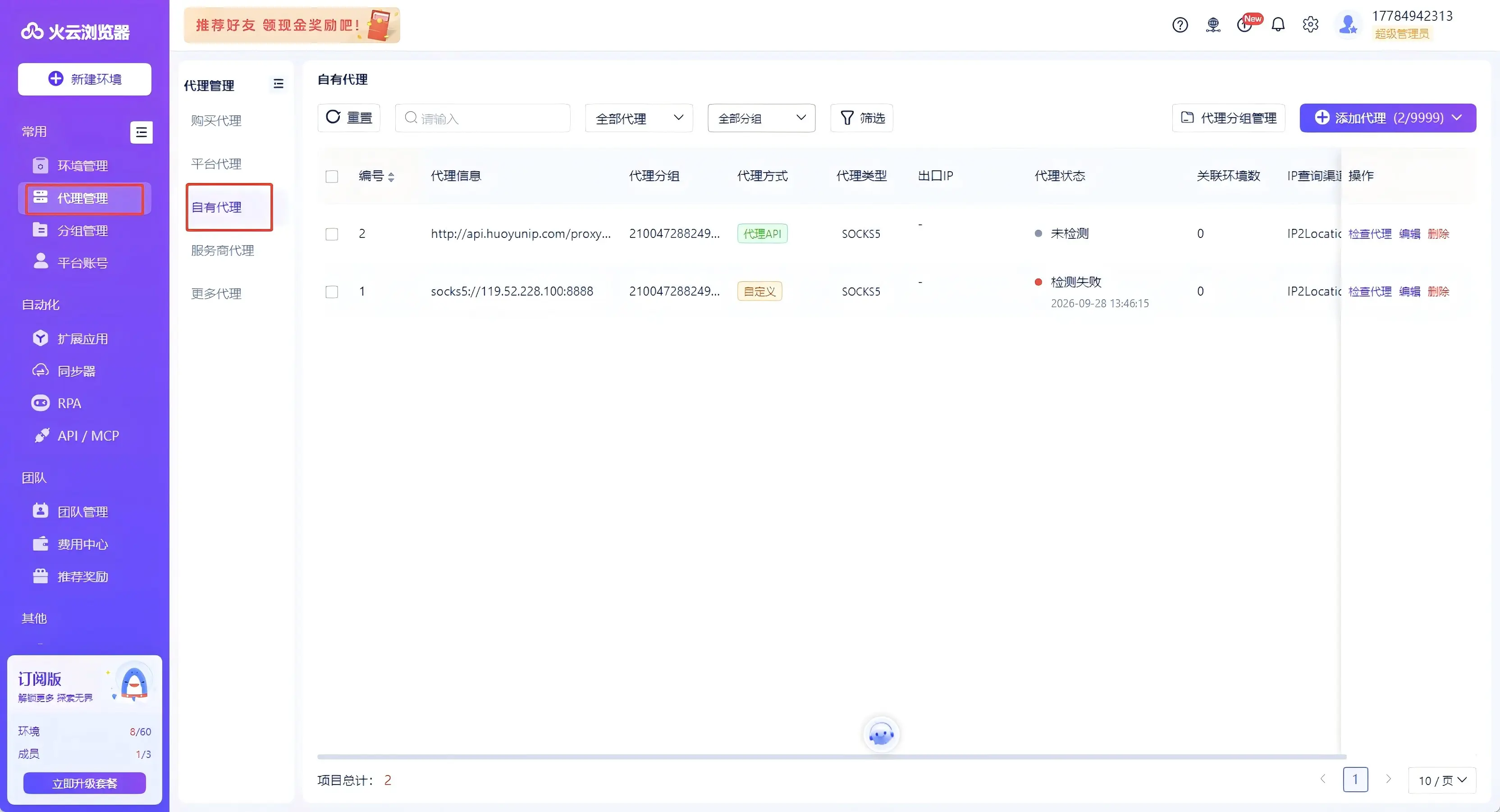
2、点击【添加代理】按钮,支持「单个添加」、「批量添加」、「代理 API」三种添加方式,可根据代理资源类型选择。
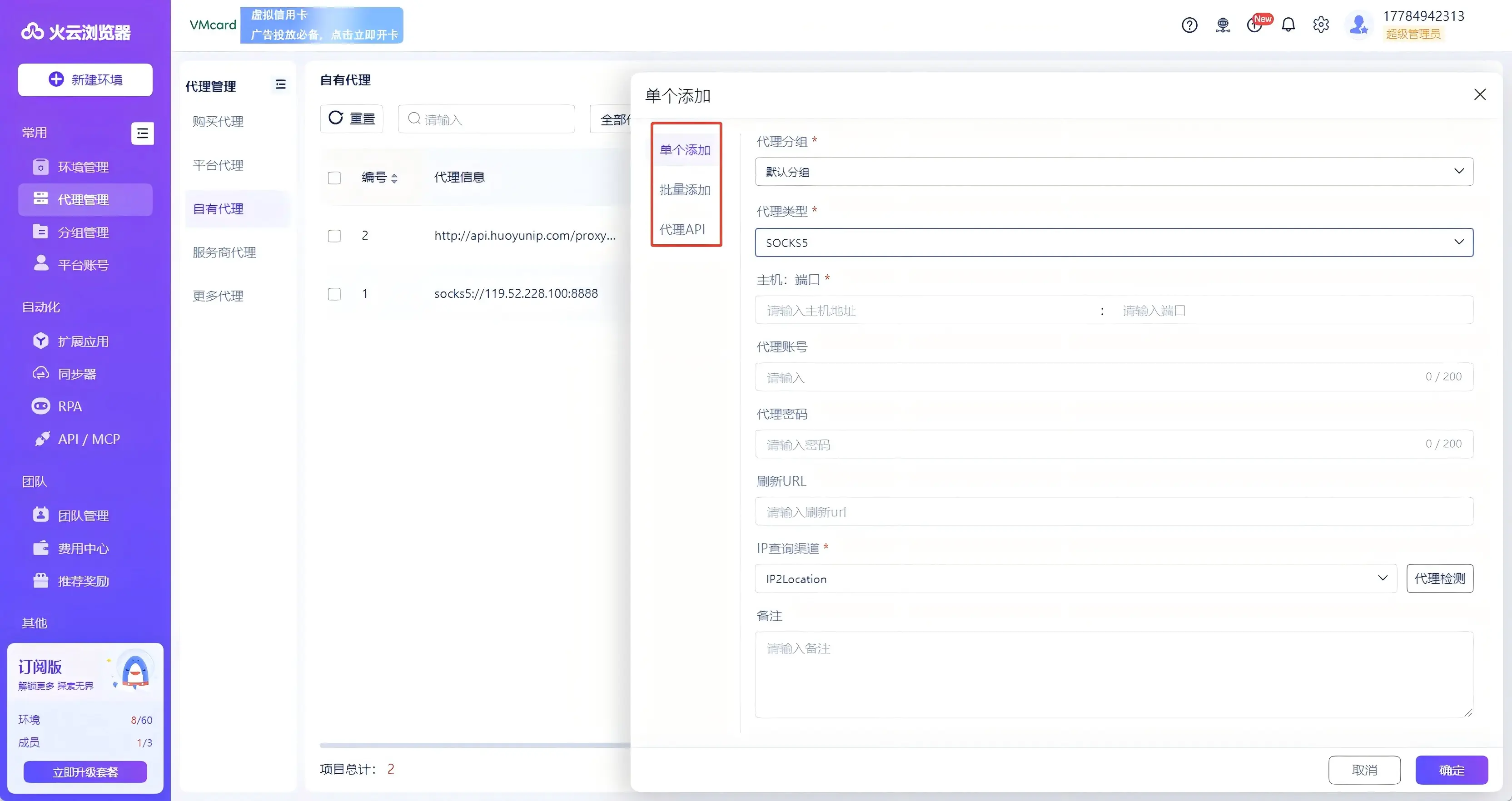
①单个添加
在弹窗选择【单个添加】,依次填写代理分组、代理类型、主机端口、代理账号、代理密码、IP 查询渠道、备注信息,信息填写完毕核对无误,点击【确定】保存。
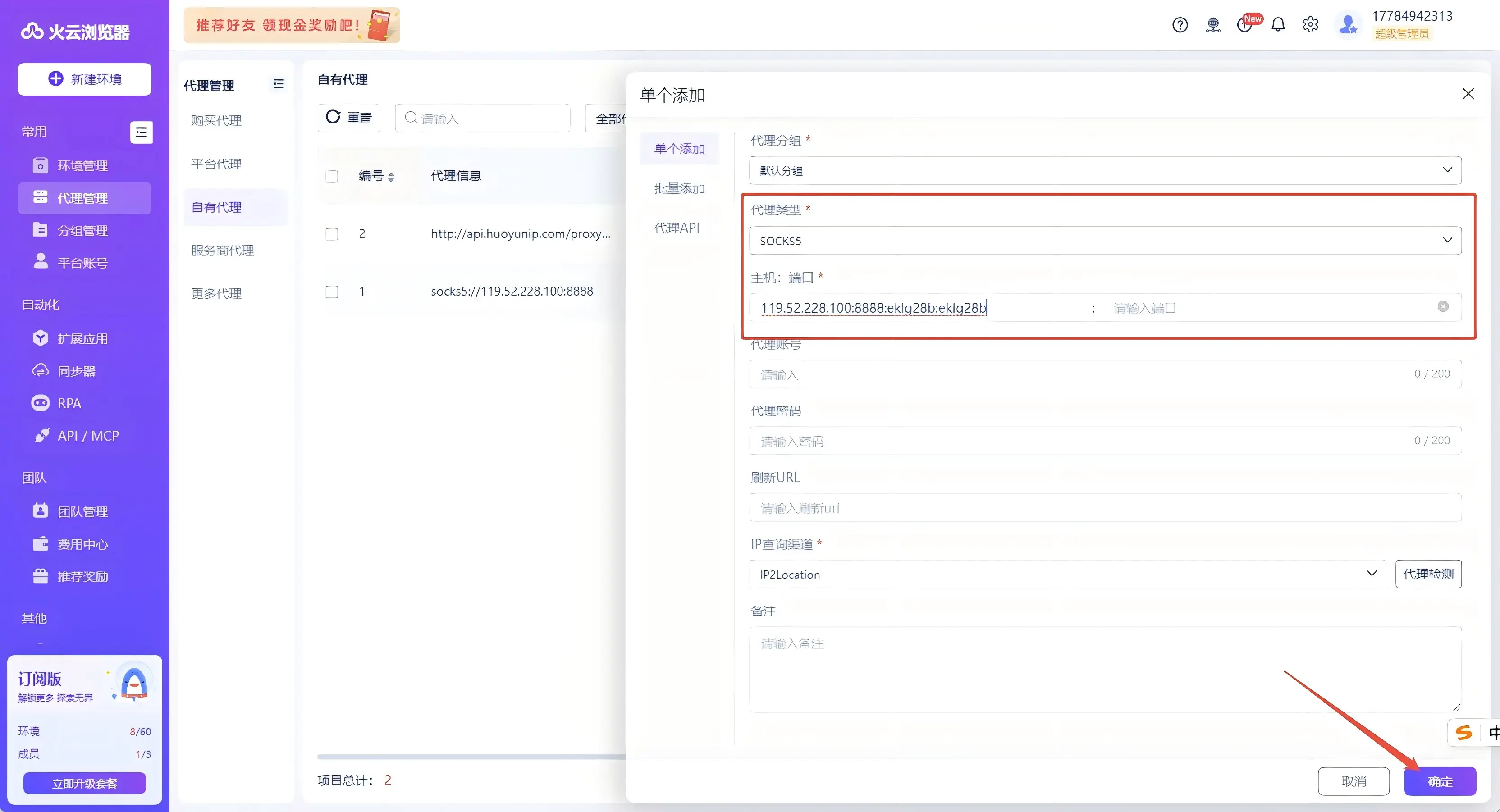
②批量添加
选择【批量添加】,下载系统模板,按照模板规范填入多条代理数据,不要修改表头、禁止合并单元格;完成后上传文件,校验通过即可批量导入代理。
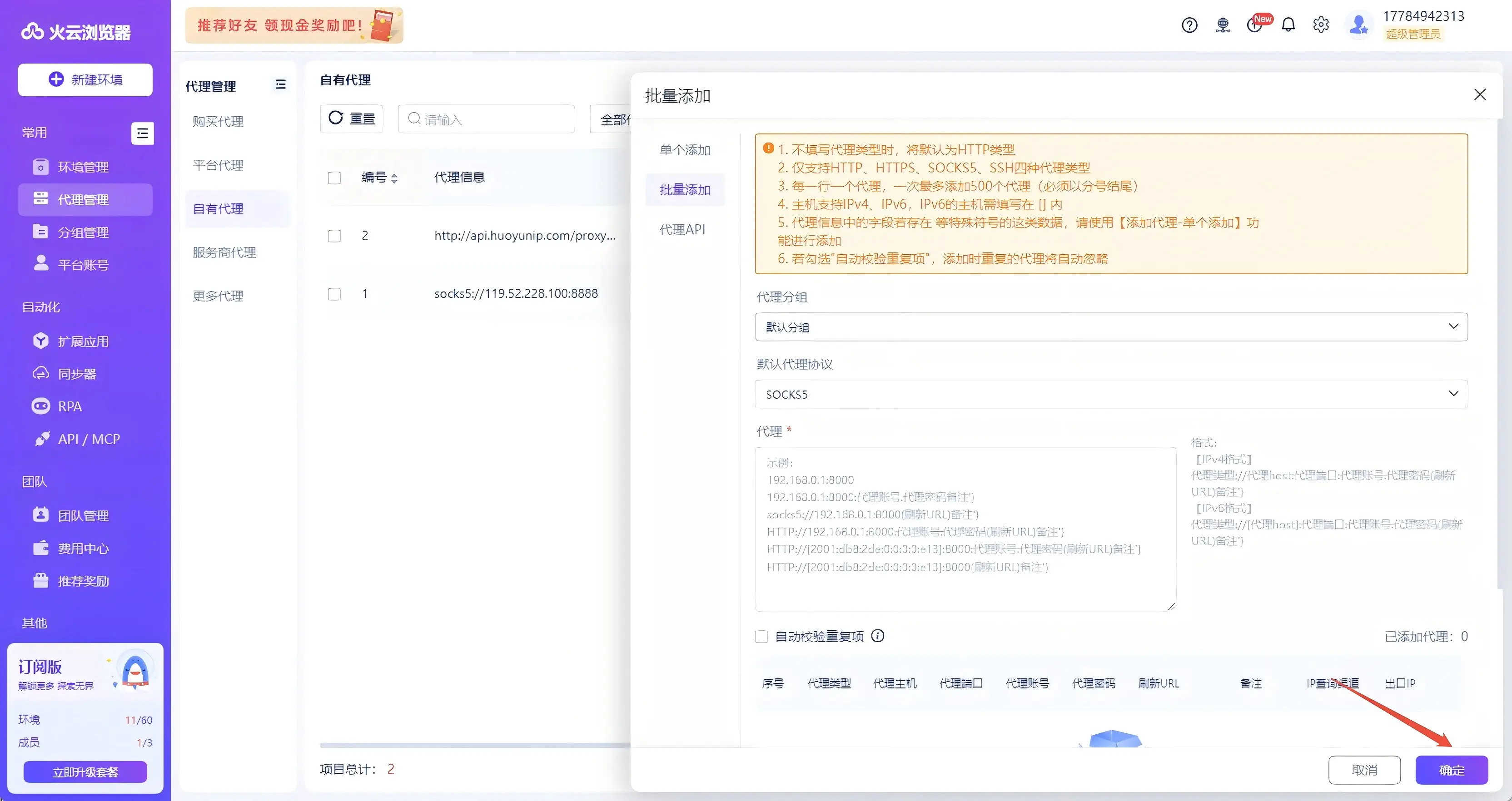
③代理 API 导入(动态代理推荐使用)
选择【代理 API】,粘贴服务商提供的完整 API 链接,选择匹配对应的代理类型(SOCKS5/HTTP),核对参数后点击确定完成代理拉取添加。
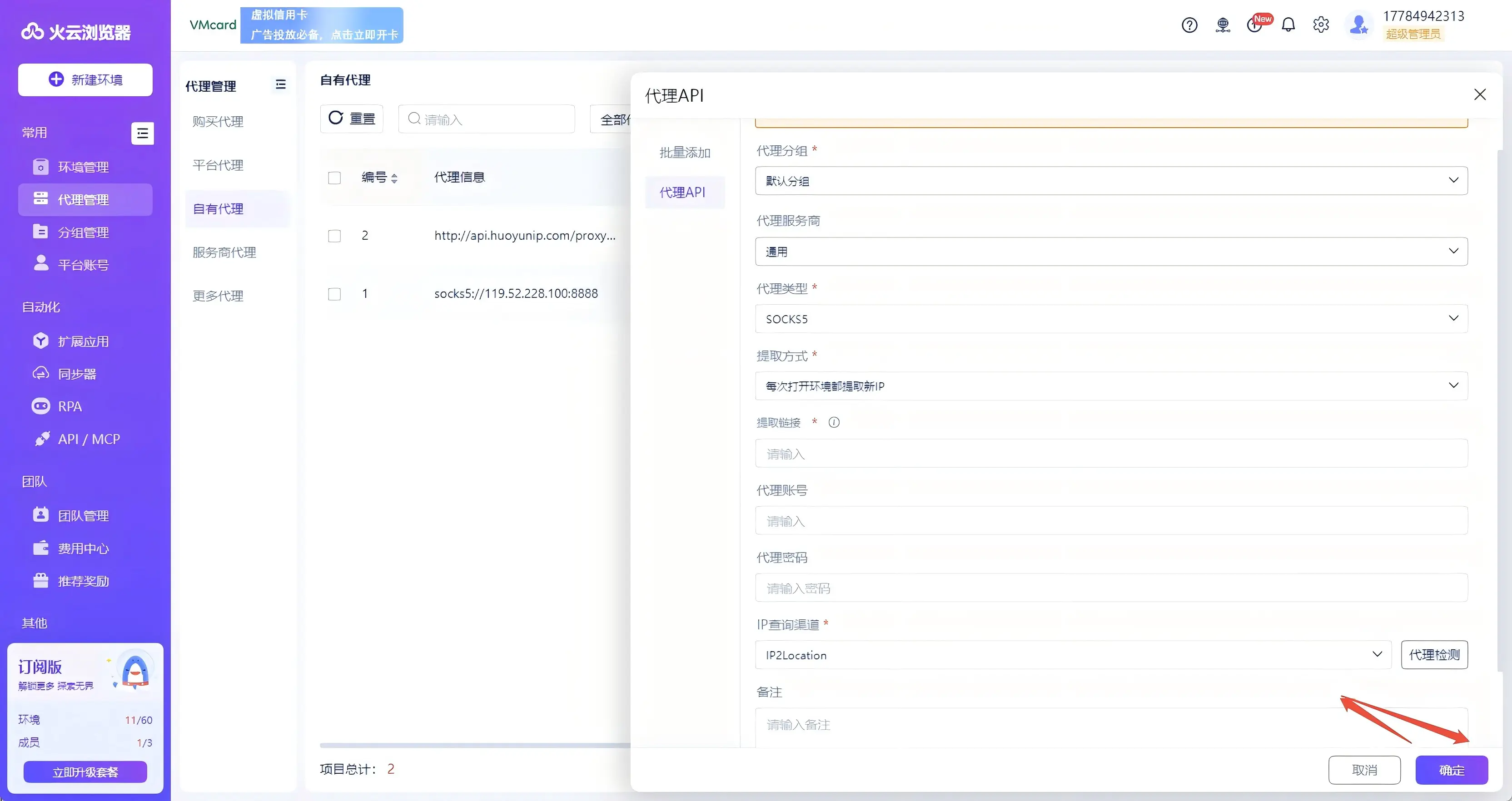
重要提示:代理添加完成后,请点击【代理检测】;检测成功代表代理正常可用;若检测失败,请检查 IP 地址、端口、账号密码、API 链接是否存在空格、截断,确认代理服务未过期、服务商白名单已配置本机 IP。
二、如何创建浏览器环境并关联代理
说明:系统支持快速创建、批量创建、高级创建三种创建环境方式;代理绑定分为两种场景:创建环境时直接绑定;环境创建完成后编辑再绑定代理。
①快速创建环境
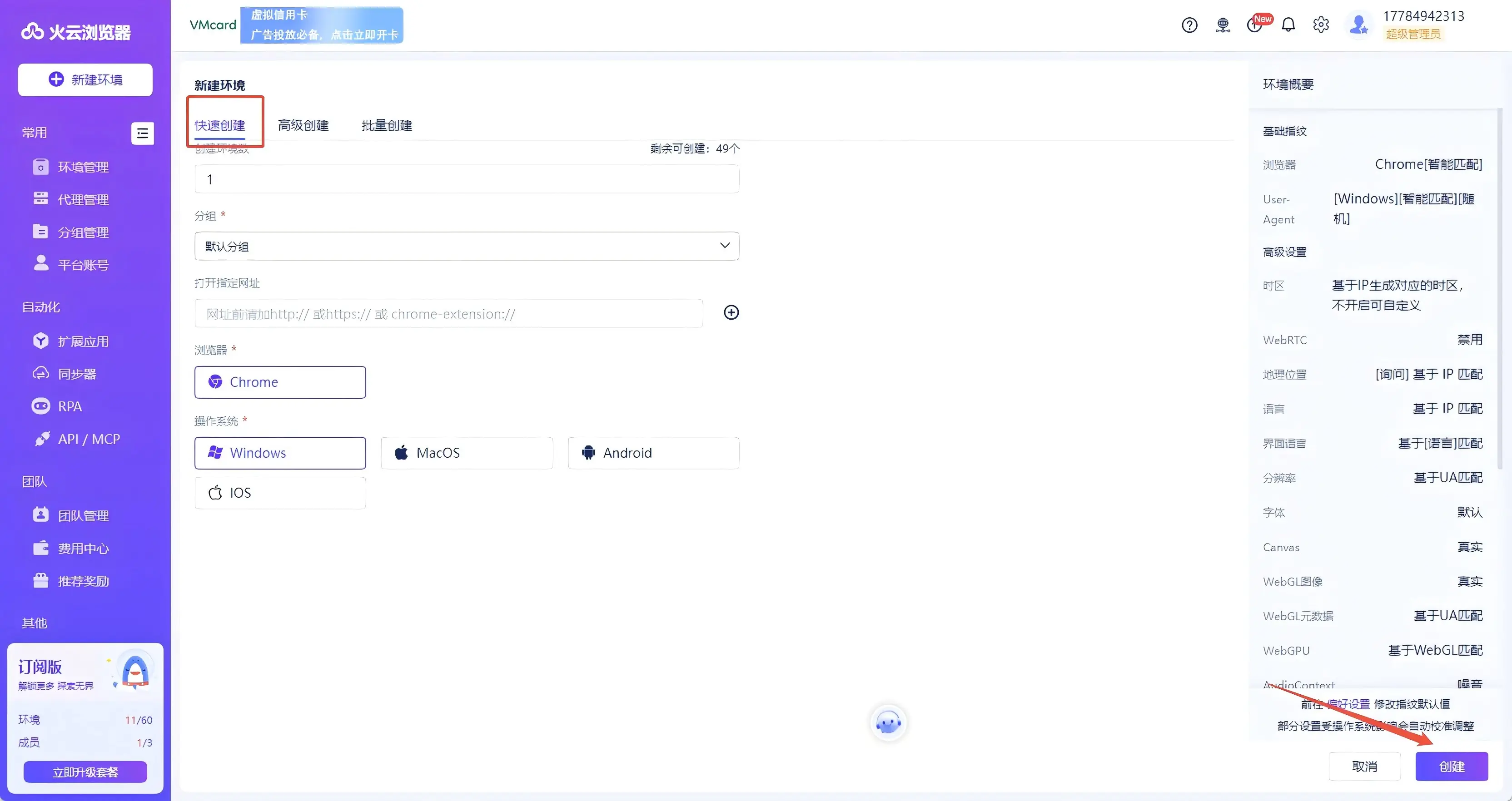
步骤 1:新建基础环境
进入【新建环境】-【快速创建】页面,设置创建环境数量,按需选择操作系统(Windows / MacOS / Android / IOS),同时可配置浏览器内核、UA、时区、WebRTC 等指纹参数,配置完成点击【创建】。
步骤 2:为已创建环境绑定代理 IP
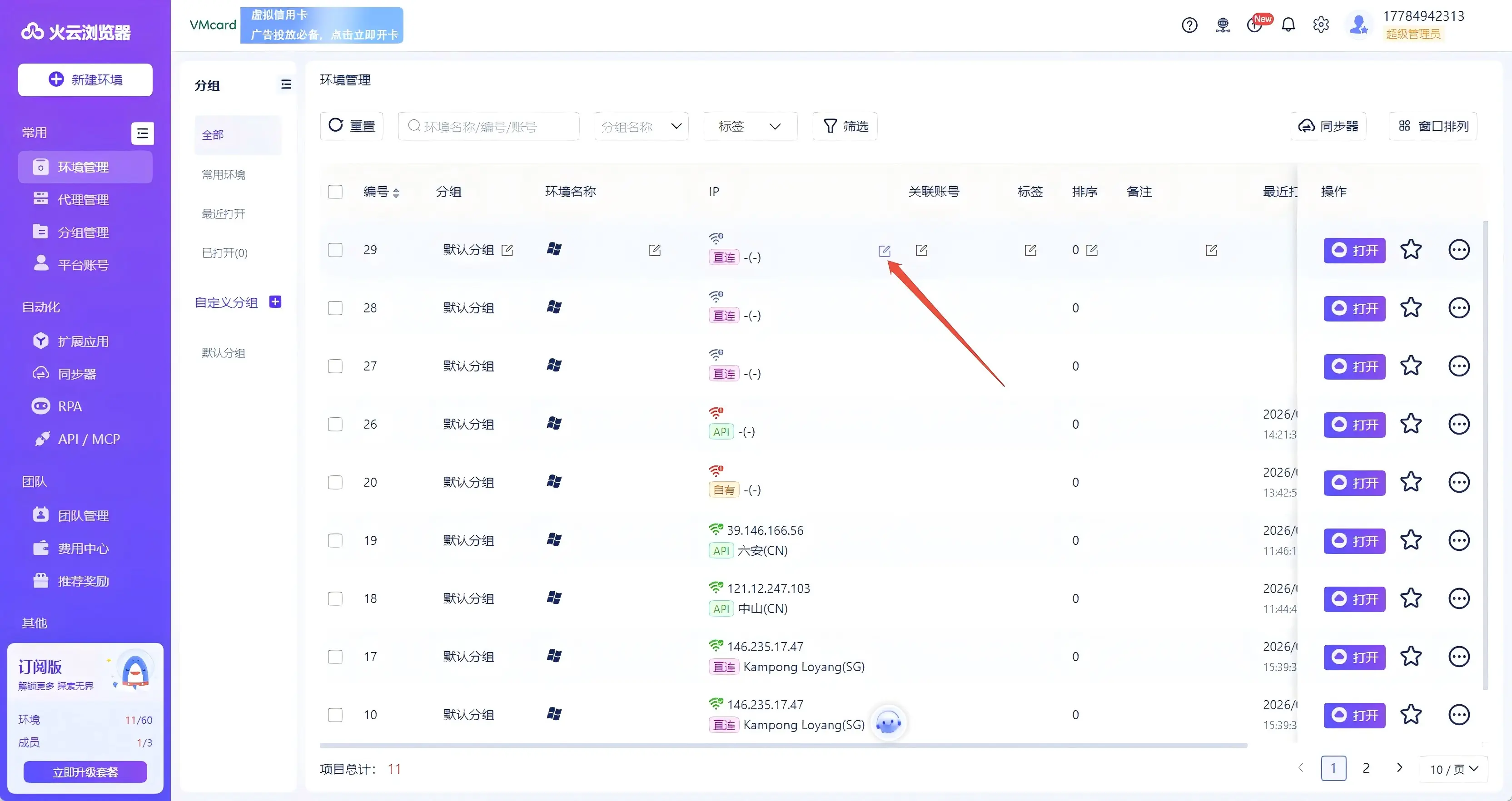
1、环境创建完成,进入【环境管理】页面,可以查看全部新增的浏览器环境列表。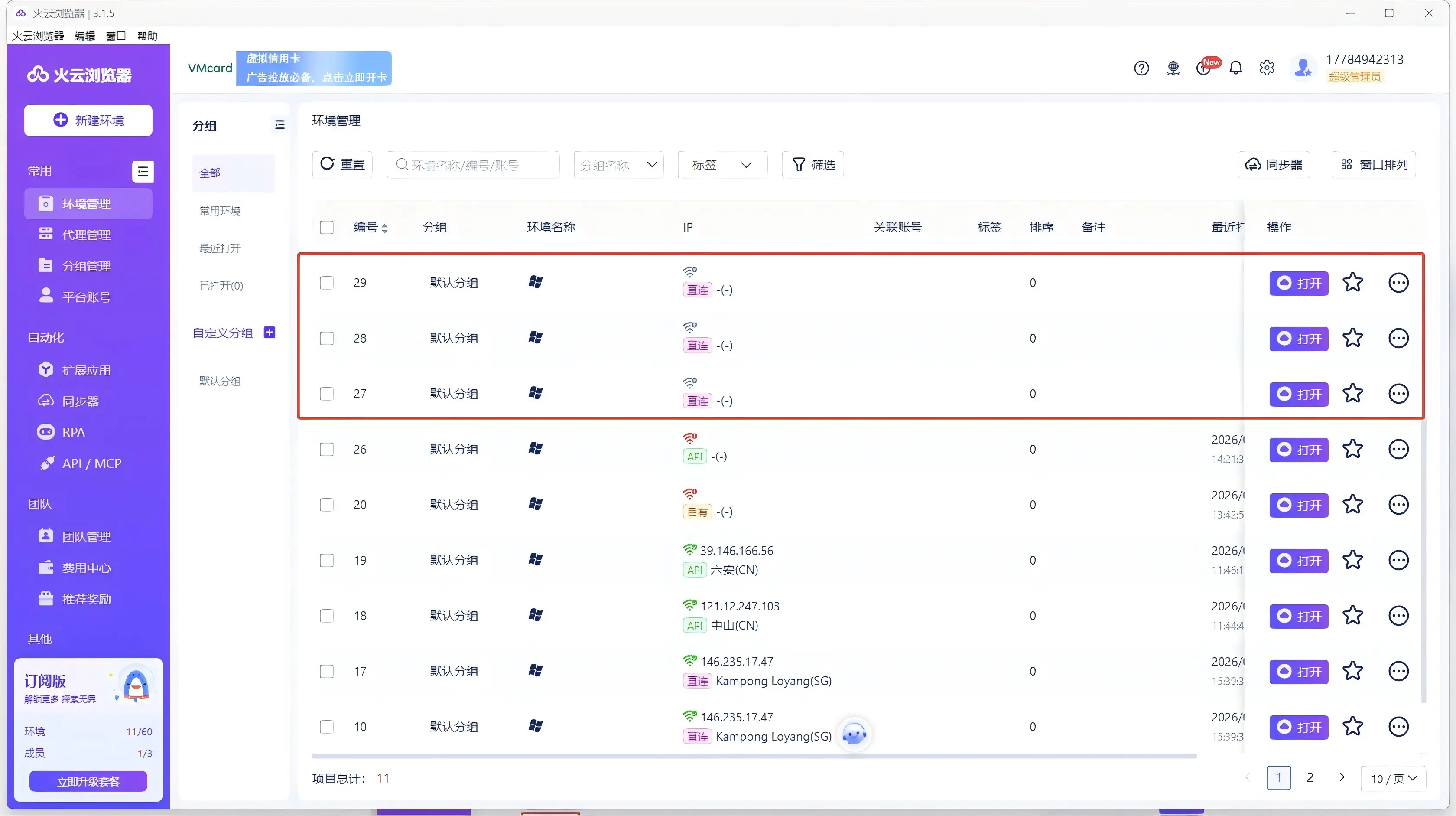
2、勾选需要配置代理的环境,点击环境行上的【编辑】按钮(铅笔图标)
3、弹出修改代理窗口,切换到【已添加的代理】标签页; 下拉选择前面已经导入完成的代理 IP,可勾选 “代理分组内随机分配代理” 实现代理轮询;选择代理完成后点击【确定】完成绑定。
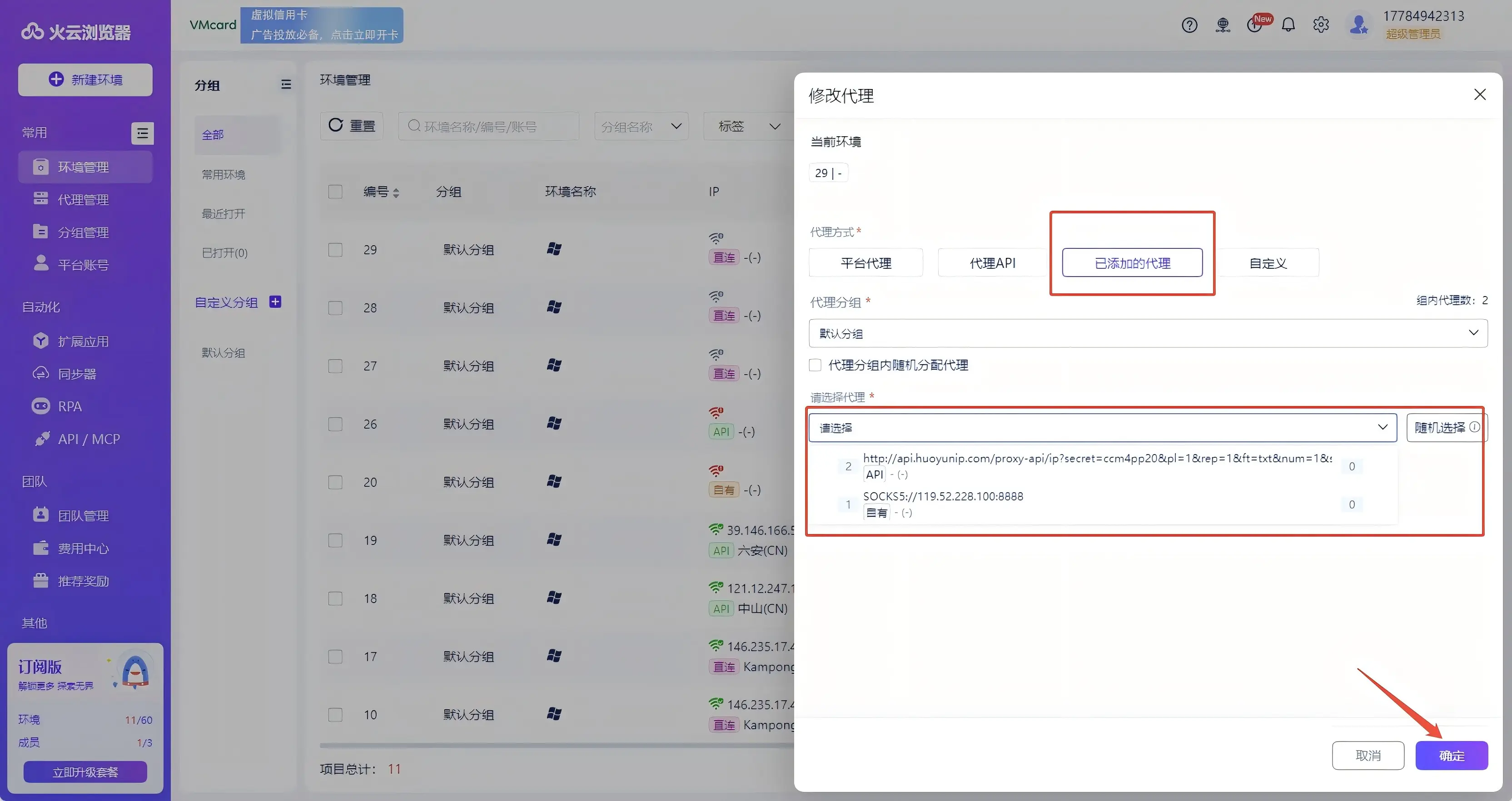
注意:单个浏览器环境仅支持绑定 1 个代理;修改代理后,需要完全关闭环境再重新打开,新代理配置才会生效。
②批量创建环境(适用于大批量环境部署)
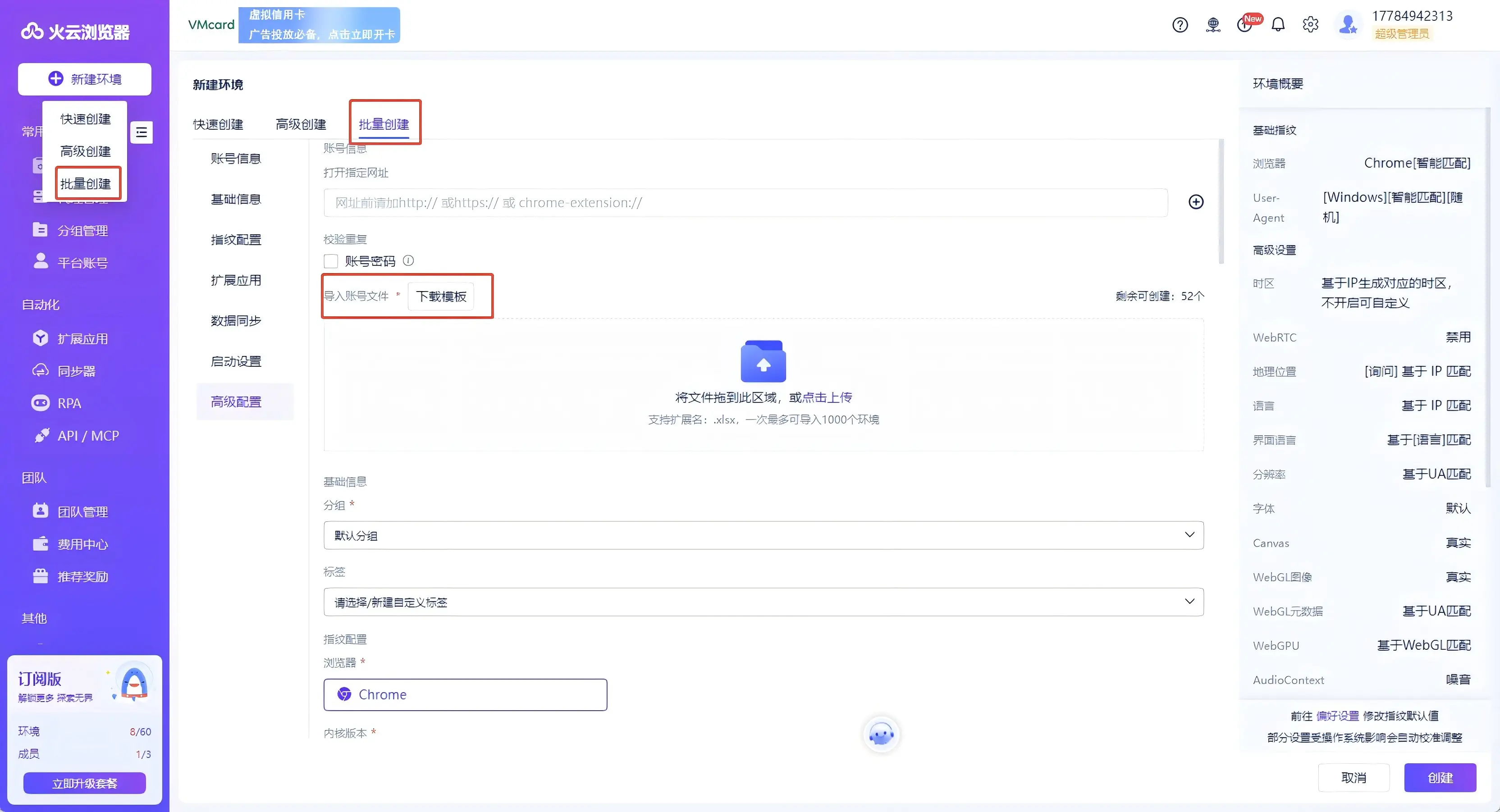
1、进入【新建环境】→【批量创建】标签页;点击【下载模板】获取导入模板文件。
2、打开下载的模板,严格按照模板注释填写环境名称、分组、账号、代理、操作系统、UA 等参数;

⚠禁止修改模板表头、删除列、合并单元格,否则会导入失败。填写完成后将 Excel 文件拖拽上传至系统,确认操作系统、浏览器内核、分组等基础配置。
3、核对全部信息后点击【创建】,系统自动批量生成浏览器环境。
批量环境绑定代理两种方案:方案 A:直接在导入模板里面填写代理信息; 方案 B:全部环境创建完成后,在环境管理页面批量勾选环境,批量编辑统一分配已添加代理。
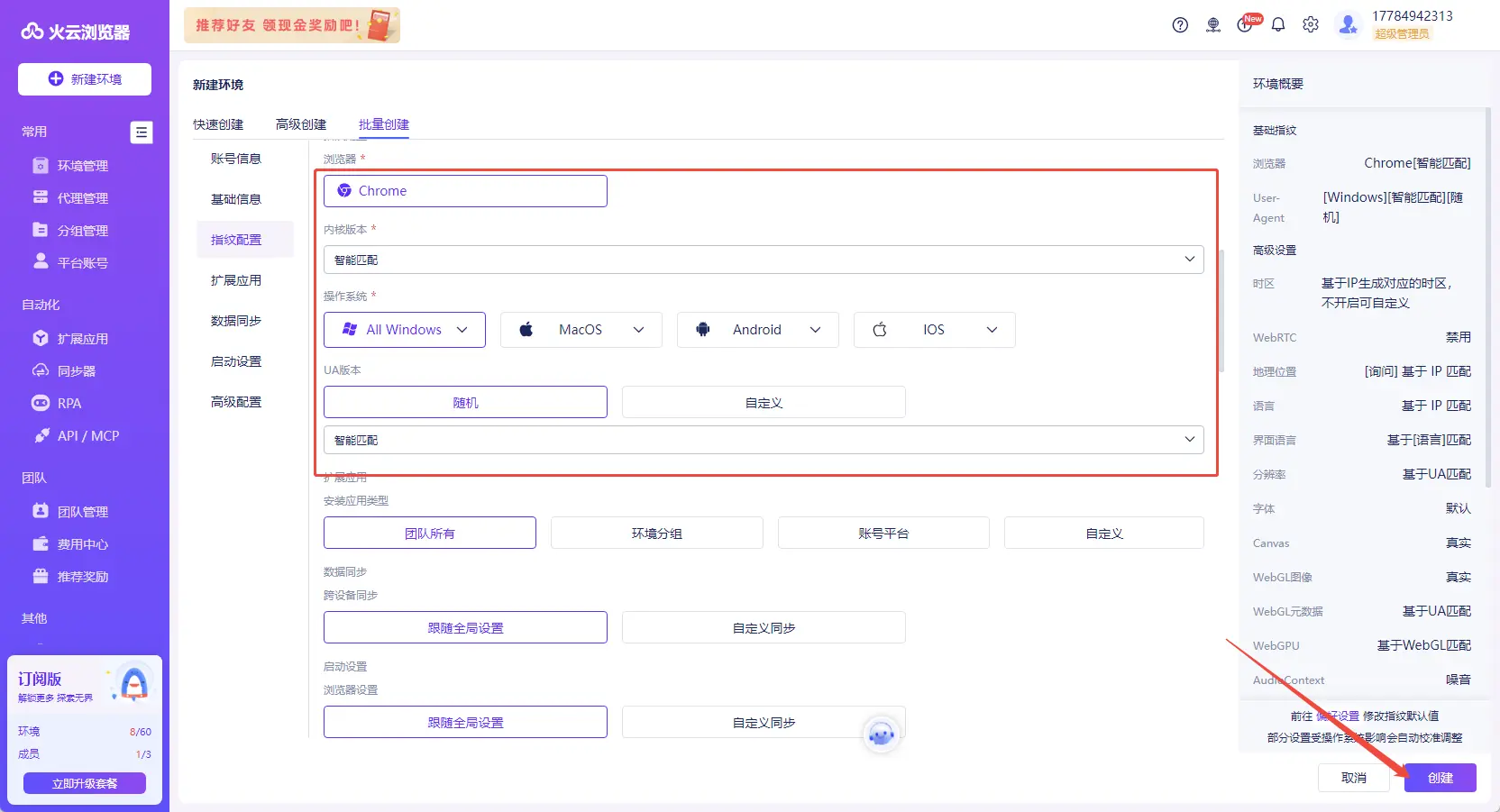
③高级创建环境(精细化指纹配置,创建时直接绑定代理)
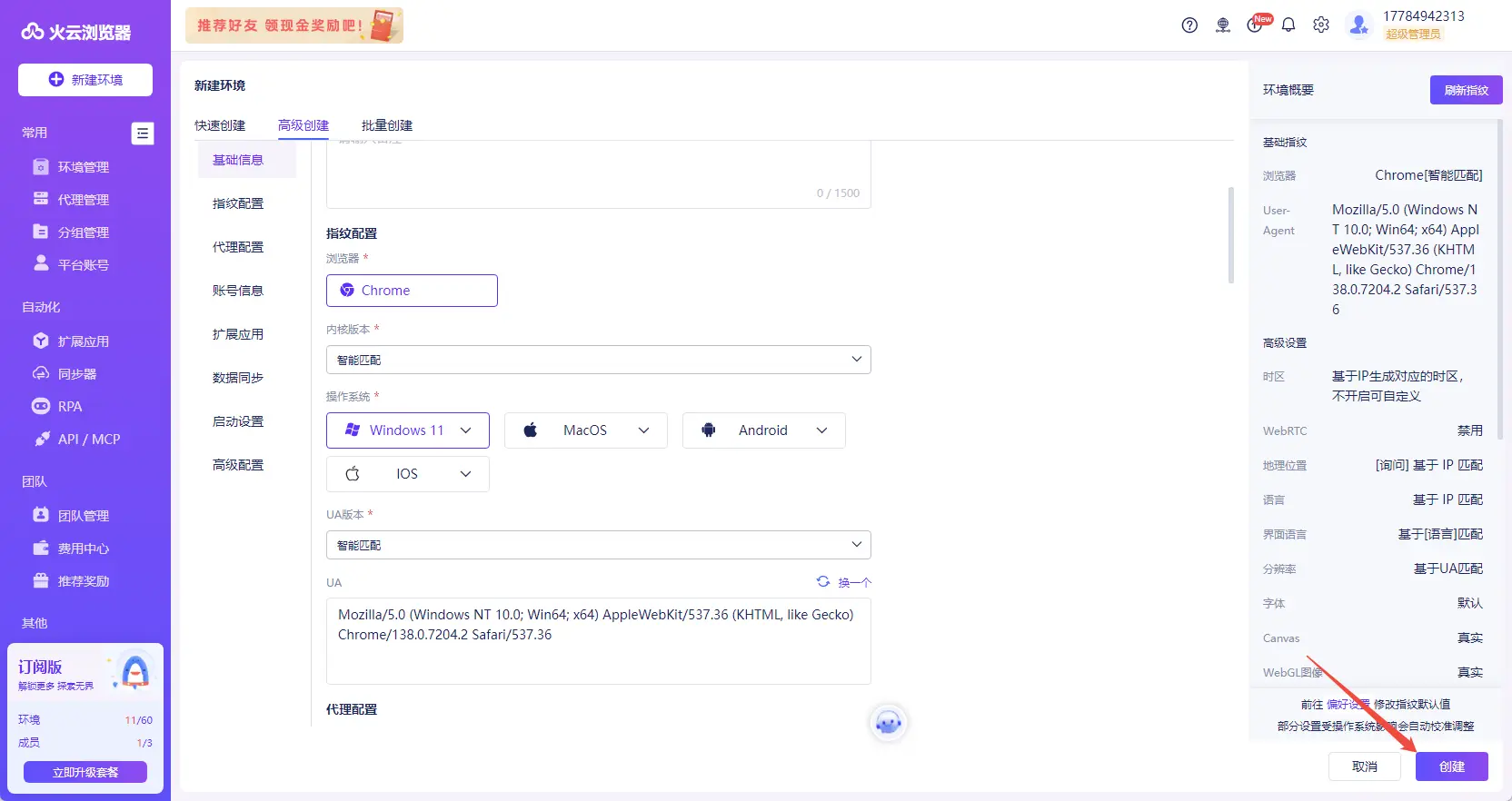
进入【新建环境】→【高级创建】标签;左侧导航栏选择【代理配置】,代理方式选择【已添加的代理】。
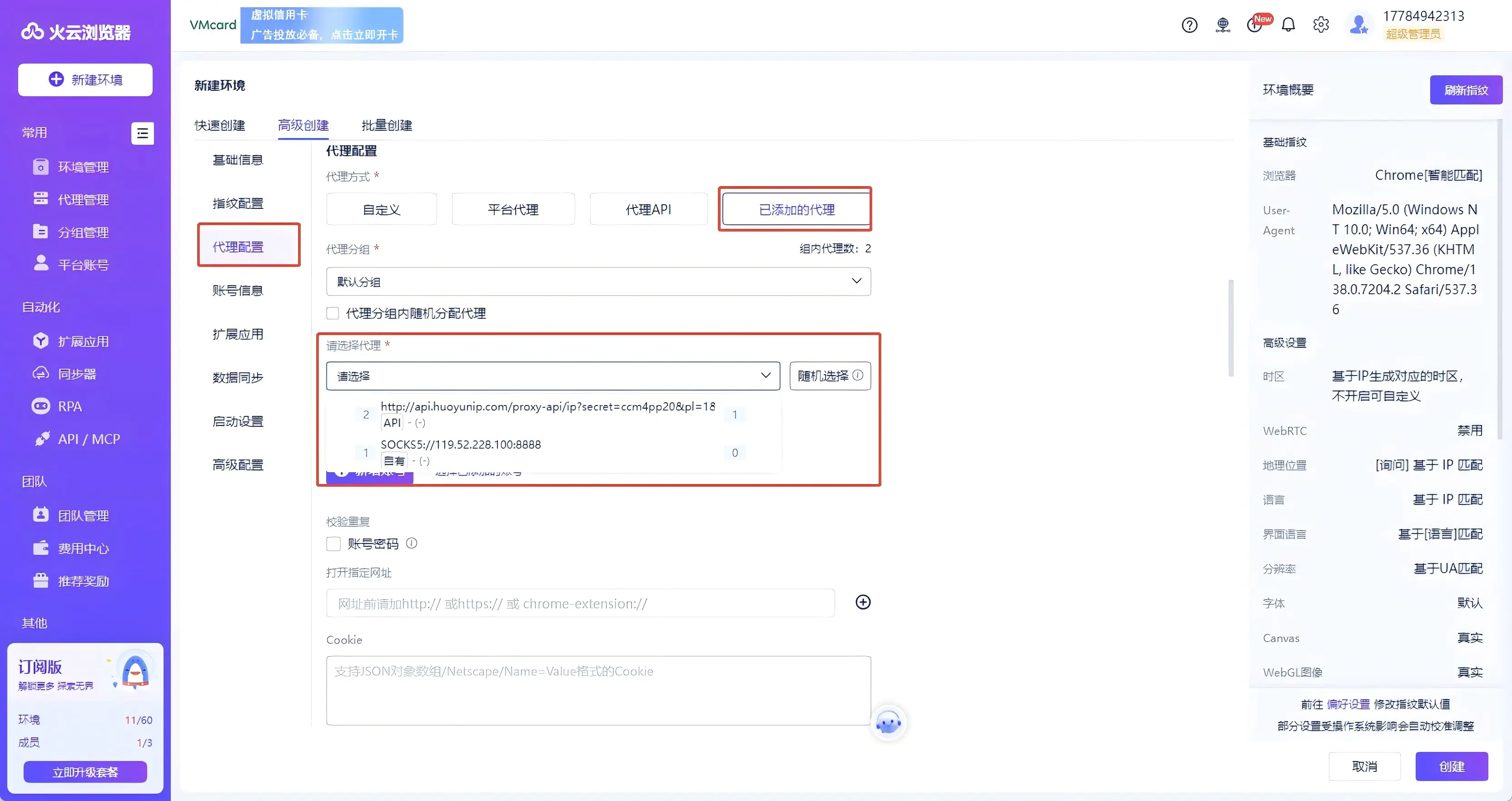
3、下拉选择系统中已经导入好的代理 IP,按需开启分组随机分配代理;代理配置完成后,继续配置浏览器内核、操作系统版本、UA、时区、Canvas、WebGL、扩展、Cookie 等其他指纹参数;全部参数检查无误,点击【创建】,完成环境生成,该环境会直接携带绑定好的代理。